はじめに
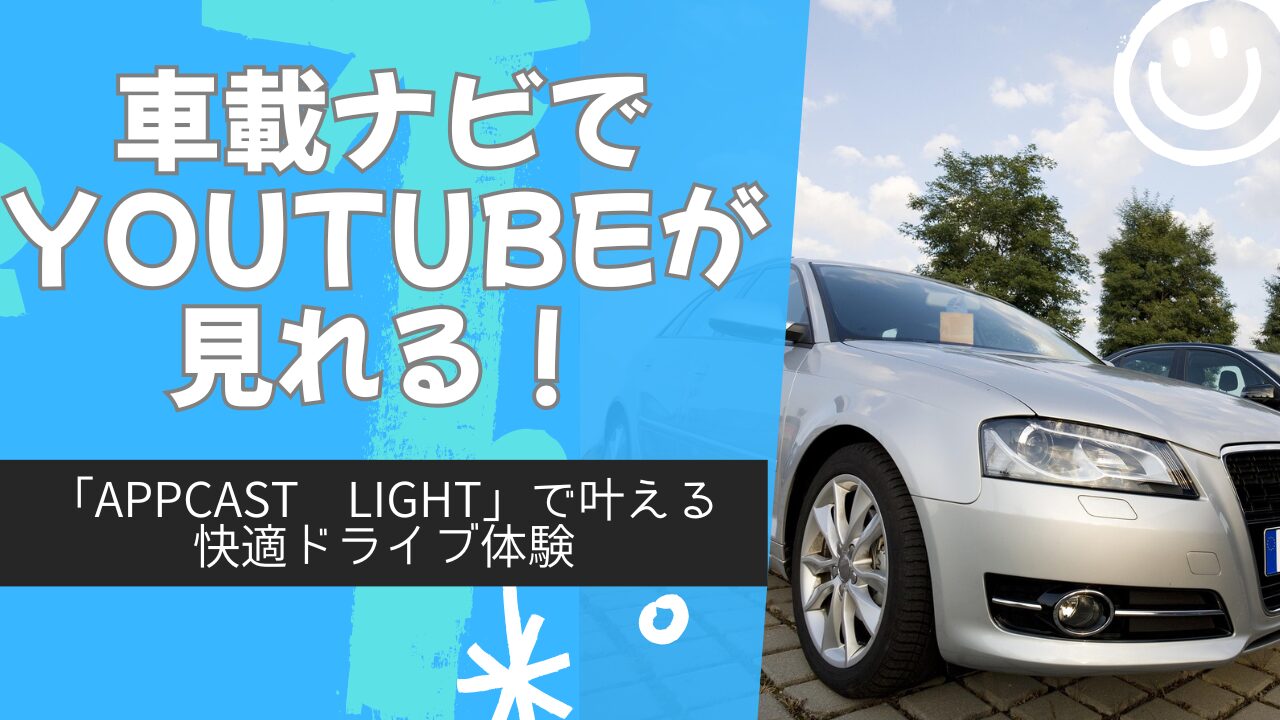
「車のナビでYouTubeやNetflixを見られたら最高なのに…」
そう思ったこと、ありませんか?🚗💨 最近はスマホで動画を見るのが当たり前になっていますが、車の純正ナビだと意外と対応していないことが多いんです。
もちろん後付けのAI Box(Androidベースのストリーミング端末)もありますが、 値段が高かったり、設定が面倒だったりで、ちょっとハードルが高いと感じる方も多いはず。
そんな悩みを解決してくれるのが、今回ご紹介する慶洋エンジニアリングの「APPCAST light」✨ USBでつなぐだけで、あなたの車のナビがまるでタブレットのように大変身! YouTube、Netflix、Prime Video、U-NEXT、Huluなど主要な5つの動画アプリがすぐに使える優れモノなんです。
しかも価格は上位機種の約半額。 「初めてAI Boxを試してみたい」「コスパ重視で選びたい」という方にぴったりのモデルです。
この記事では「APPCAST light」の特徴・接続方法・使い方・注意点まで、実際の使用感を交えてわかりやすく解説していきます。 初めてでも安心して使えるポイントをまとめましたので、ぜひ最後まで読んでみてくださいね♪
I. APPCAST lightとは?特徴と魅力
APPCAST light(アップキャストライト)は、国内メーカーの慶洋エンジニアリング(KEIYO)が開発した車載向けAI Boxです。 USBでつなぐだけで、普段のナビ画面を動画配信対応のスマートディスプレイに変えてくれるアイテムなんですよ✨
🔹 1. 価格以上の性能!驚きのコスパ
上位モデル「APPCAST 3」と比べると価格はなんと約半額。 それでもYouTube・Netflix・Prime Video・U-NEXT・Huluといった主要ストリーミングサービスにすべて対応しています。 「とりあえず動画が見られればOK!」という方には、コスパ抜群のエントリーモデルです。
🔹 2. 設定いらず!USBを挿すだけの簡単接続
APPCAST lightの魅力は、なんといっても手軽さ。 CarPlay対応ナビのUSBポートに接続するだけでOK。 特別な設定や工事は不要で、誰でもすぐに使い始められます。
🔹 3. 走行中も映像再生OK(※注視はNG)
キャンセラー不要で、走行中も動画を再生可能。 もちろん、運転者が映像を注視するのはNGですが、同乗者と一緒にドライブ中の映像を楽しむにはぴったりです。 特に後席モニターと組み合わせると、お子さんや同乗者も退屈知らず♪
🔹 4. 無線CarPlay・Android Auto対応
スマホをケーブルでつながなくても、ワイヤレスCarPlay / Android Autoが使えるのもポイント。 車に乗り込むたびに自動接続され、ナビ画面で地図や音楽アプリをすぐ操作できます。
🔹 5. コンパクト&高級感あるデザイン
本体は手のひらサイズ(約53g)で、ピアノブラックの上品な仕上げ。 使用時にはLEDが点灯し、車内インテリアにもよく馴染みます。 小さくても存在感のあるデザインです✨
🎬 KEIYO APPCAST light

次の章では、実際にどのように車と接続するのか、Wi-Fi設定の手順をわかりやすく解説していきます。 「難しそう…」と思っていた方も、これを読めばスムーズに使えるようになりますよ♪
II. 接続と設定方法(初心者でもかんたん!)
「接続って難しいんじゃない?」と思う方も多いですが、APPCAST lightは本当にシンプルです。 USBケーブル1本でナビに接続して、Wi-Fiにつなぐだけで完了します。 特別な設定や配線工事は一切不要です✨
🔹 1. 車載ナビとの接続手順
- ナビのCarPlay対応USBポートに、付属のUSB Type-Cケーブルを接続します。
- 車種によっては電力が足りない場合があるので、その際は補助給電ケーブルを併用しましょう。
- 初回接続時に自動で画面サイズが調整され、ナビ画面に最適化されます。2回目以降は自動で起動します。
ここまでで、すでにナビ画面にAPPCASTのホーム画面が表示されていればOKです🙆♀️ あとは通信環境を整えれば、動画アプリを自由に楽しめます。
🔹 2. Wi-Fi接続(必須)
APPCAST lightにはWi-Fi機能が内蔵されていないため、スマホのテザリングか外部Wi-Fiを利用します。 設定もとても簡単で、以下の手順で完了します。
- ホーム画面から「設定」→「無線LAN」を開く。
- 利用するWi-Fiを選択(スマホのテザリングや車載Wi-Fiルーターなど)。
- パスワードを入力して接続完了!
ただし、スマホの通信制限が気になる方は専用の車載Wi-Fiを使うのがおすすめです。 外出先でも安定して動画を視聴でき、接続のたびに設定を変える必要もありません。
📶 インスタントWi-Fi T8(1年間 105GB)
✅ Amazonでチェックする | ✅ 楽天でチェックする
🔹 3. ストリーミングサービスの起動
Wi-Fiに接続したら、ホーム画面から好きなアプリ(YouTube・Netflix・Prime Video・U-NEXT・Hulu)を選ぶだけ! 音声認識も使えるので、マイクボタンを押して話しかければ検索もかんたんです🎤 2画面表示も対応しており、動画を見ながらナビを使うこともできます。
🔹 4. 後席モニター接続
APPCAST light本体のmini-HDMIポートにケーブルを挿すことで、後席モニターにも映像を出力可能。 長距離ドライブやファミリーカーでの利用にも最適です。 お子さんが後ろで動画を見ている間に、運転席はナビ操作に集中できますね😊
ここまで完了すれば、APPCAST lightのセットアップは完璧です! 次の章では、実際の使用感や反応速度、画質などをレビューしていきます。
III. 実際の使用感レビュー
ここからは、実際にAPPCAST lightを車に取り付けて使ってみた感想をまとめていきます。 率直に言うと、「この価格でここまで動くの!?」と驚きました😳 使いやすさ・画質・安定性、どれもバランスが取れていて、エントリーモデルとは思えない完成度です。
🔹 起動と操作のスムーズさ
初回は起動に少し時間がかかりますが、2回目以降は電源を入れてから約10秒でホーム画面が表示されます。 タッチ操作も直感的で、カーオーディオのボリューム操作と同じような感覚で使えます。 画面の遅延もほとんどなく、レスポンスは良好です✨
🔹 映像と音声の安定性
Wi-Fiの電波状況にもよりますが、YouTubeやNetflixはフルHD画質でスムーズに再生可能。 トンネルや山道などで通信が弱くなると一瞬止まることもありますが、 すぐに再接続されるため、実用上のストレスはほぼありません。
音質もナビ側のスピーカーシステムを通すため、クリアで迫力のあるサウンド。 映画や音楽番組の視聴も快適です🎬🎵
🔹 アプリ操作の快適さ
標準で入っている5つの動画アプリ(YouTube・Netflix・Prime Video・U-NEXT・Hulu)は、 ログインさえしてしまえば普通のタブレット感覚で使えます。 ホームボタンや「戻る」ボタンも物理アイコンで表示されるので、操作に迷いません。
ただし、新しいアプリを追加インストールすることはできません。 その点は上位モデル「APPCAST 3」との違いですね。 とはいえ、主要サービスが揃っているので困ることはほとんどありません。
🔹 無線CarPlay / Android Autoの安定性
スマホとペアリングしておけば、次回以降は自動で接続されます。 BluetoothとWi-Fiの両方を利用するため、通信も安定。 地図アプリ(Google Map / Yahoo!カーナビ)や音楽アプリ(Amazon Music / Spotify)も 問題なく利用できました。
🔹 後席モニターとの組み合わせ
mini-HDMI端子を使えば、後席モニターにも映像を出力可能。 長距離ドライブ中にお子さんが映画やアニメを見ている間、 運転席ではナビや音楽を楽しめるので、家族ドライブの満足度がぐっと上がります👨👩👧👦
🔹 デザインと質感
手のひらサイズの小型ボディながら、ピアノブラック仕上げの高級感はかなりのもの。 LEDインジケーターが点灯すると、まるで高級デバイスのような雰囲気に。 ダッシュボード周りの景観を損なわないのも嬉しいポイントです🌟
総じて、APPCAST lightは「シンプルで使いやすく、十分にパワフル」。 ガジェット初心者でも迷わず操作でき、価格以上の満足感が得られる一台でした。
次の章では、この製品のメリットと注意点を整理して、 「どんな人におすすめなのか?」を分かりやすくまとめていきます💡
IV. 魅力と注意点(メリット・デメリットまとめ)
ここまで紹介してきたAPPCAST light。 実際に使ってみて感じたメリットとデメリットを整理すると、以下のようになります👇
✅ メリット
- コスパ最強! 約2万円台で主要ストリーミングサービスをすべてカバー
- USB接続だけで使える簡単セットアップ(配線工事不要)
- 走行中でも再生OK(同乗者向けエンタメに最適)
- 無線CarPlay / Android Auto対応でスマホの利便性UP
- mini-HDMI出力で後席モニターにも映像を出力できる
- 国産メーカー(慶洋エンジニアリング)製の安心感
- 手のひらサイズ&上質デザインで車内に自然に馴染む
⚠️ デメリット・注意点
- 外部Wi-Fiが必須(スマホテザリングまたは専用ルーターが必要)
- 新しいアプリを追加インストールできない(標準5種のみ)
- 起動時にややラグを感じることがある(上位モデル比)
- CarPlay対応車限定のため、非対応ナビでは使用不可
とはいえ、これらの注意点を理解したうえで使えば、 「車内で動画を見たい人」「家族でドライブ中も楽しみたい人」にはまさにベストバイ。 初めてAI Boxを試す方にもおすすめできるバランスの取れたモデルです。
まとめ
「車のナビでYouTubeやNetflixを見たいけど、難しそう…」と思っていた方にとって、 APPCAST lightはまさに“ちょうどいい”解決策です🎬 USBケーブルでつなぐだけという手軽さに加え、主要な動画アプリや無線CarPlay機能まで網羅。 それでいて価格は上位モデルの半額程度というコスパの高さが魅力です。
普段のドライブがもっと快適に、もっと楽しくなる。 そんな“車内エンタメの入口”として、APPCAST lightはぴったりな一台です。 外部Wi-Fiさえ用意すれば、旅先でもストリーミングを思う存分楽しめますよ😊
🎬 KEIYO APPCAST light
あわせて読みたい
よくある質問
- QAPPCAST lightはどんな車でも使えますか?
- A
CarPlay対応ナビを搭載している車であれば基本的に利用可能です。 ただし、古い年式のナビやCarPlay非対応モデルでは動作しません。
- Qスマホのテザリングでも動画は見られますか?
- A
はい、テザリングでも視聴可能です。ただし通信量が多くなるため、長距離ドライブや旅行では 専用のWi-Fiルーターを使う方が安定しておすすめです📶
- Q走行中に使っても問題ないですか?
- A
同乗者が映像を見る目的での利用はOKですが、 運転者が注視するのは道路交通法で禁止されています。安全運転を最優先に使いましょう。



※当サイトはアフィリエイト広告を利用しています。リンクを経由して商品を購入された場合、当サイトに報酬が発生することがあります。
※本記事に記載しているAmazon商品情報(価格、在庫状況、割引、配送条件など)は、執筆時点のAmazon.co.jp上の情報に基づいています。
最新の価格・在庫・配送条件などの詳細は、Amazonの商品ページをご確認ください。